Início › Guias de compra › SSD para PC e notebook: qual comprar
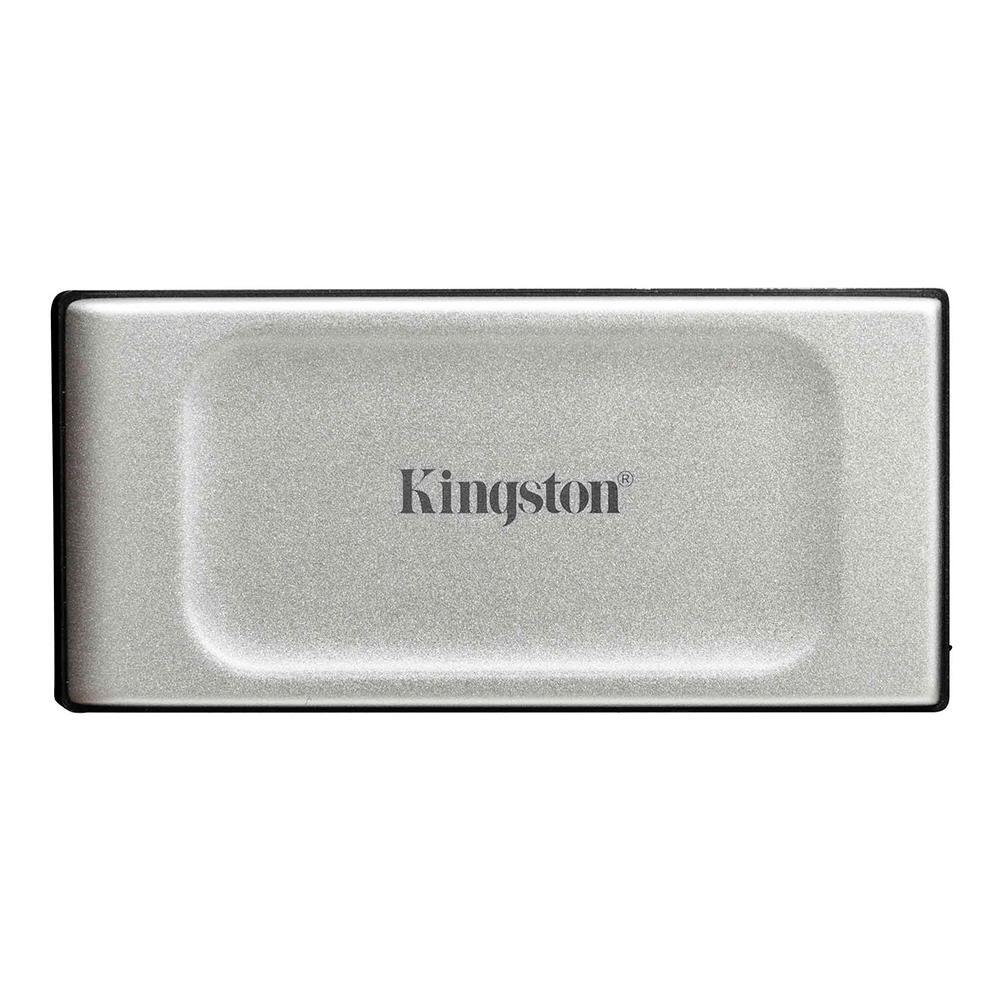
SSD para PC e notebook: qual comprar
Este guia é para quem quer deixar o PC ou notebook mais rápido trocando o disco antigo por um SSD ou adicionando armazenamento extra.
Destaques por faixa de preço
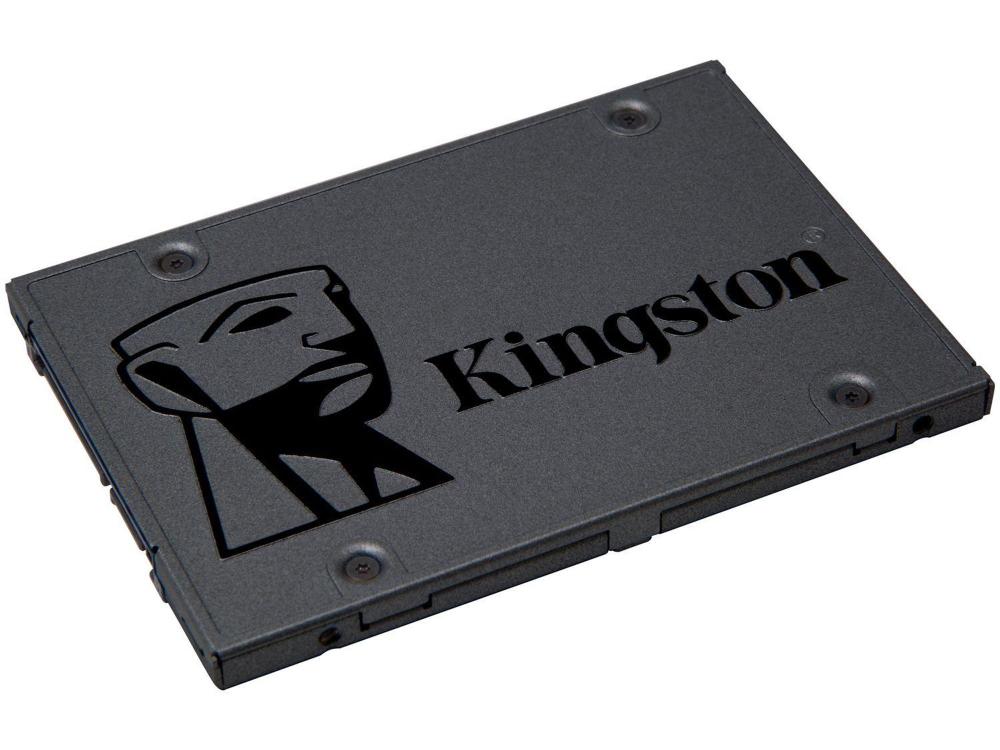
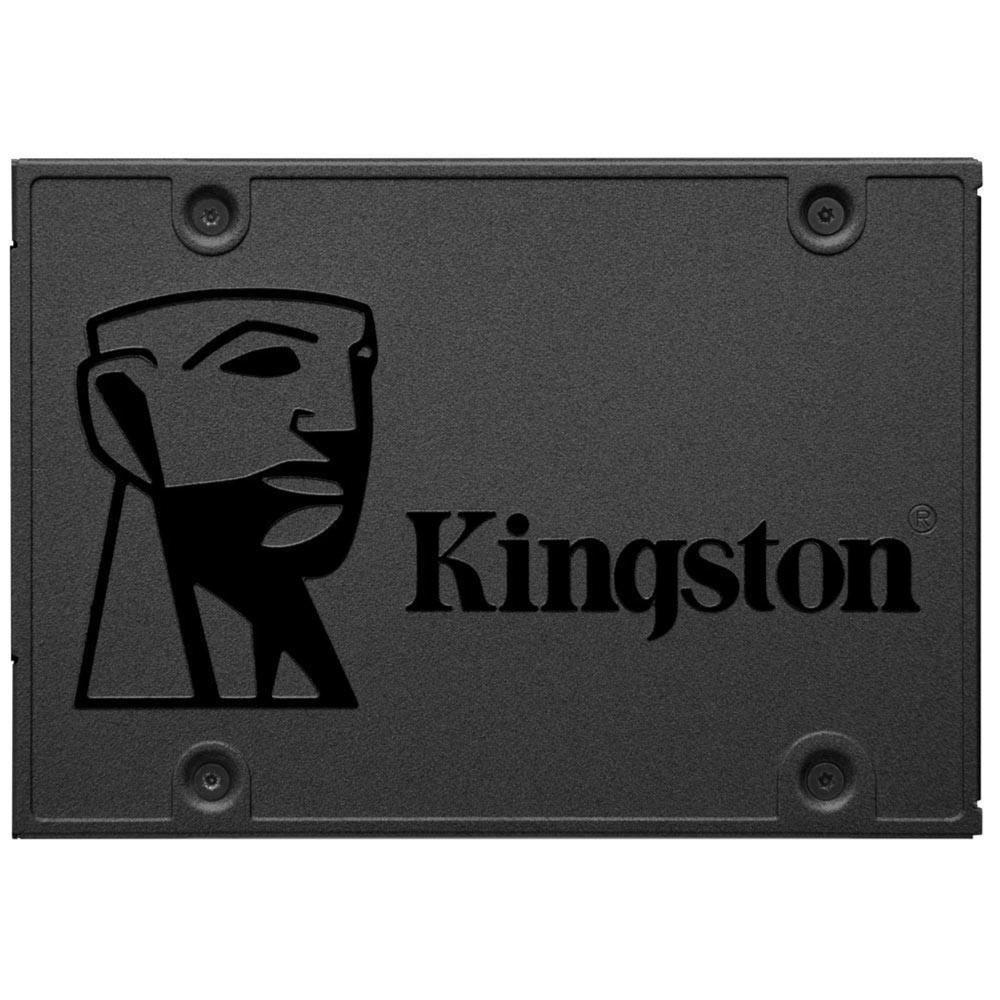
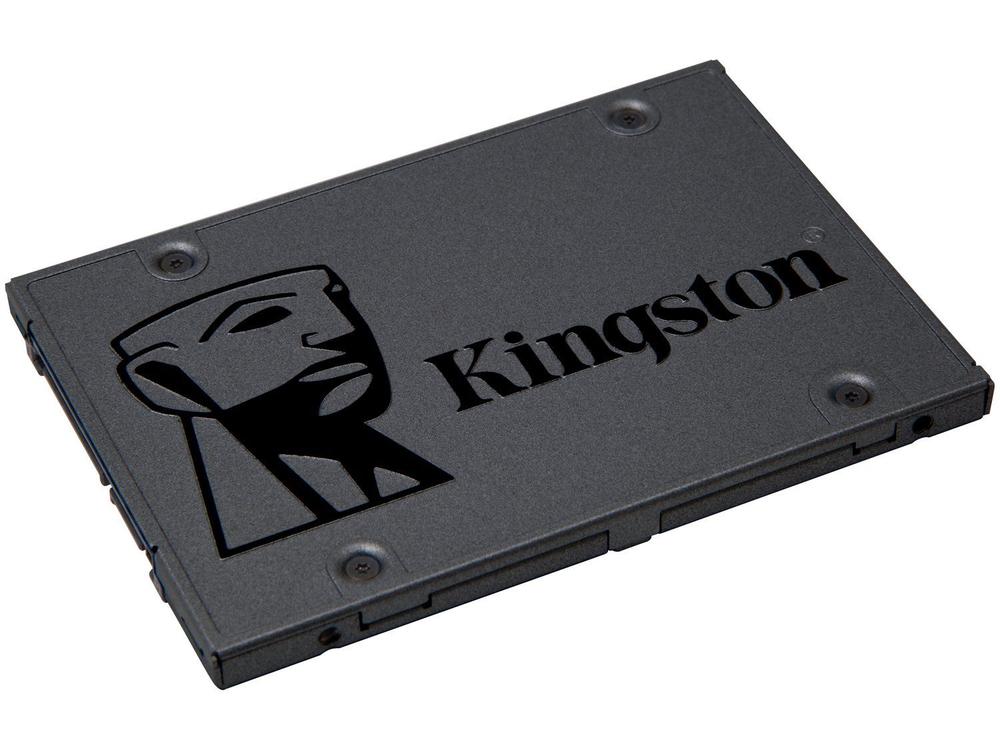 SSD Kingston A400, 240GB, 2.5", SATA III, Leitura: 500 MB/s, ...R$ 468,17Ver detalhes ›Equilíbrio de preço
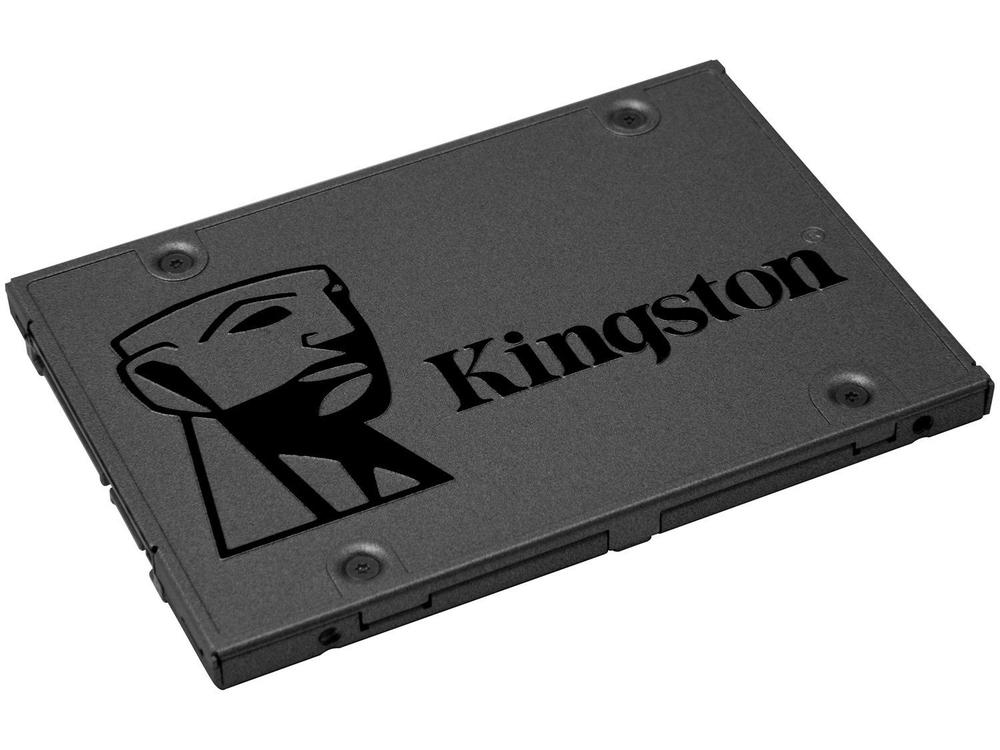 SSD Kingston A400, 960GB, 2.5", SATA III, Leitura: 500 MB/s, ...R$ 1.166,65Ver detalhes ›Topo da faixa
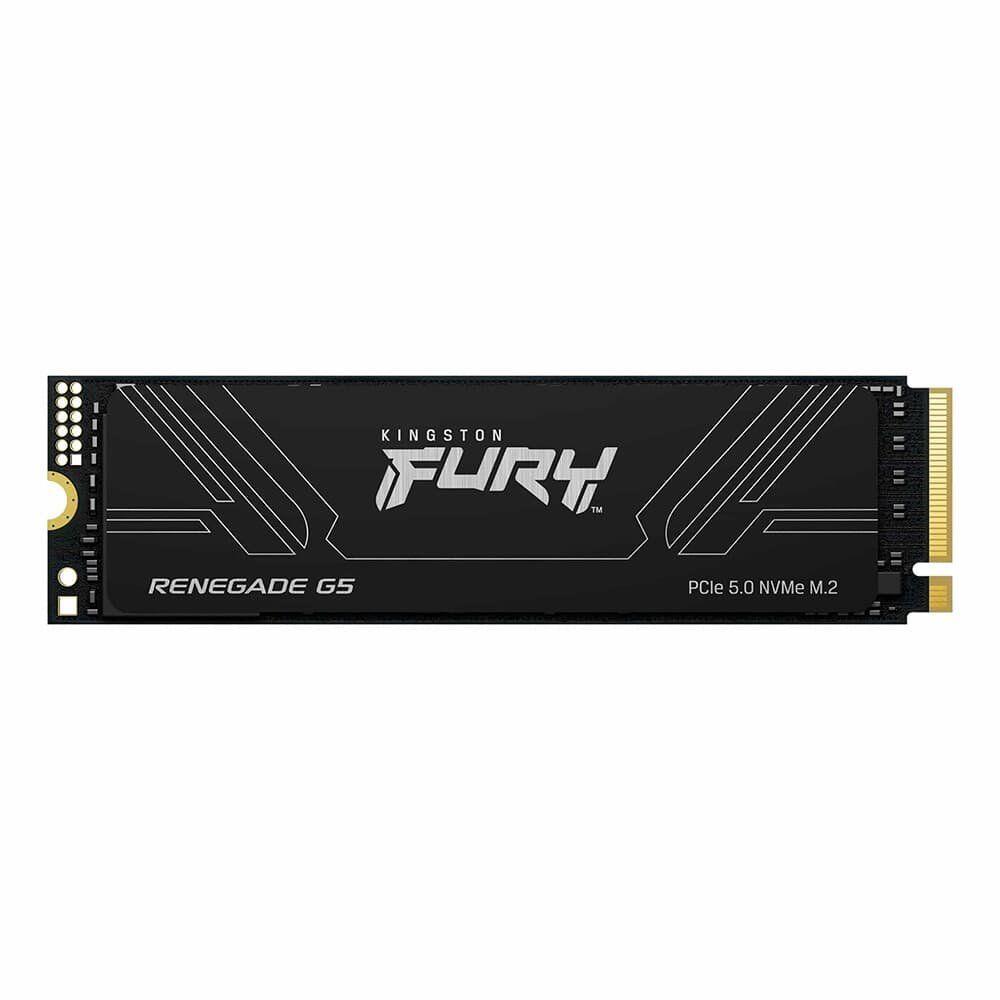 SSD Kingston FURY Renegade G5, 4TB, M.2 2280, PCIe 5.0 x4, NV...R$ 8.166,66Ver detalhes ›
Seleção por faixa de preço dentro do guia, não por teste de laboratório. Confira a ficha completa na loja.
Para quem é
Priorize capacidade suficiente para sistema, programas e arquivos pessoais. Velocidades intermediárias já resolvem bem navegação, estudos e escritório.
Prefira modelos com boa velocidade de gravação e capacidade maior. Jogos e projetos pesados ocupam muito espaço e pedem respostas rápidas.
Verifique antes o formato aceito pelo seu modelo. Muitos notebooks antigos ganham nova vida com um SSD no lugar do disco rígido.
Considere um SSD externo para transportar arquivos com segurança. Confira a conexão disponível no seu computador antes de escolher.
Como escolher
Este guia é para quem quer deixar o PC ou notebook mais rápido trocando o disco antigo por um SSD ou adicionando armazenamento extra. Serve tanto para computadores de mesa quanto para notebooks, inclusive modelos mais antigos.
O que mais muda entre os modelos é o formato e a conexão compatível com o seu equipamento, a capacidade de armazenamento, a velocidade de leitura e gravação e o tipo de uso indicado, interno ou externo.
- Confira o formato
Antes de comprar, veja na ficha do produto se ele é do tipo retangular maior ou do tipo placa pequena alongada. O formato precisa ser compatível com o encaixe disponível no seu computador ou notebook. Na dúvida, consulte o manual do equipamento.
- Verifique a conexão
A conexão precisa ser compatível com a entrada da sua placa-mãe ou do seu notebook. Modelos mais novos e mais antigos usam padrões diferentes. Confira na ficha técnica qual padrão o produto utiliza e compare com o seu equipamento.
- Escolha a capacidade
Some o espaço do sistema, dos programas e dos seus arquivos para não comprar pouco. Deixar uma margem livre ajuda no desempenho e evita aperto no futuro. Capacidades maiores costumam ter melhor custo por gigabyte.
- Avalie a velocidade
Velocidades de leitura e gravação aparecem na ficha do produto e mostram o quanto ele é rápido. Para uso comum, valores intermediários já fazem grande diferença. Para tarefas pesadas, prefira os mais rápidos.
- Pense no uso interno
SSD interno substitui ou complementa o disco do computador e acelera o sistema. É a melhor escolha para deixar a máquina mais rápida no dia a dia. Confirme o espaço físico disponível dentro do gabinete ou notebook.
- Considere o externo
SSD externo é prático para levar arquivos e fazer backup sem abrir o computador. Ele não acelera o sistema, mas facilita a portabilidade. Verifique se a conexão combina com as portas do seu equipamento.
Nossas escolhas
SSD Kingston XS2000, 1TB, Portátil, USB 3.2 Gen 2x2, Leitura: 2000 ...Baixou R$ 59,54R$ 2.386,36 No Pix
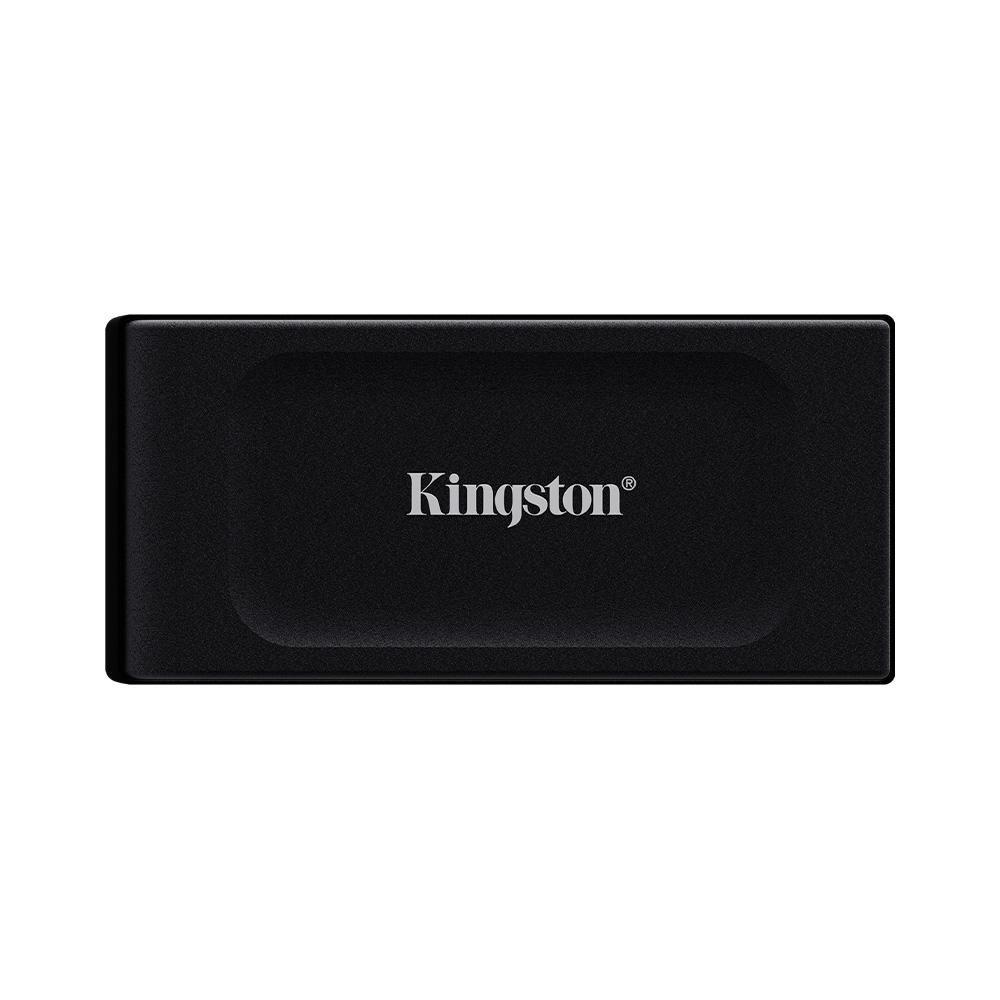 SSD Externo Kingston XS1000, 2TB, USB 3.2 Gen 2x2, Portátil, Leitur...Baixou R$ 247,05
R$ 2.470,58 No Pix
SSD Kingston FURY Renegade G5, 4TB, M.2 2280, PCIe 5.0 x4, NVMe, Le...Baixou R$ 1.166,66R$ 8.166,66 No Pix
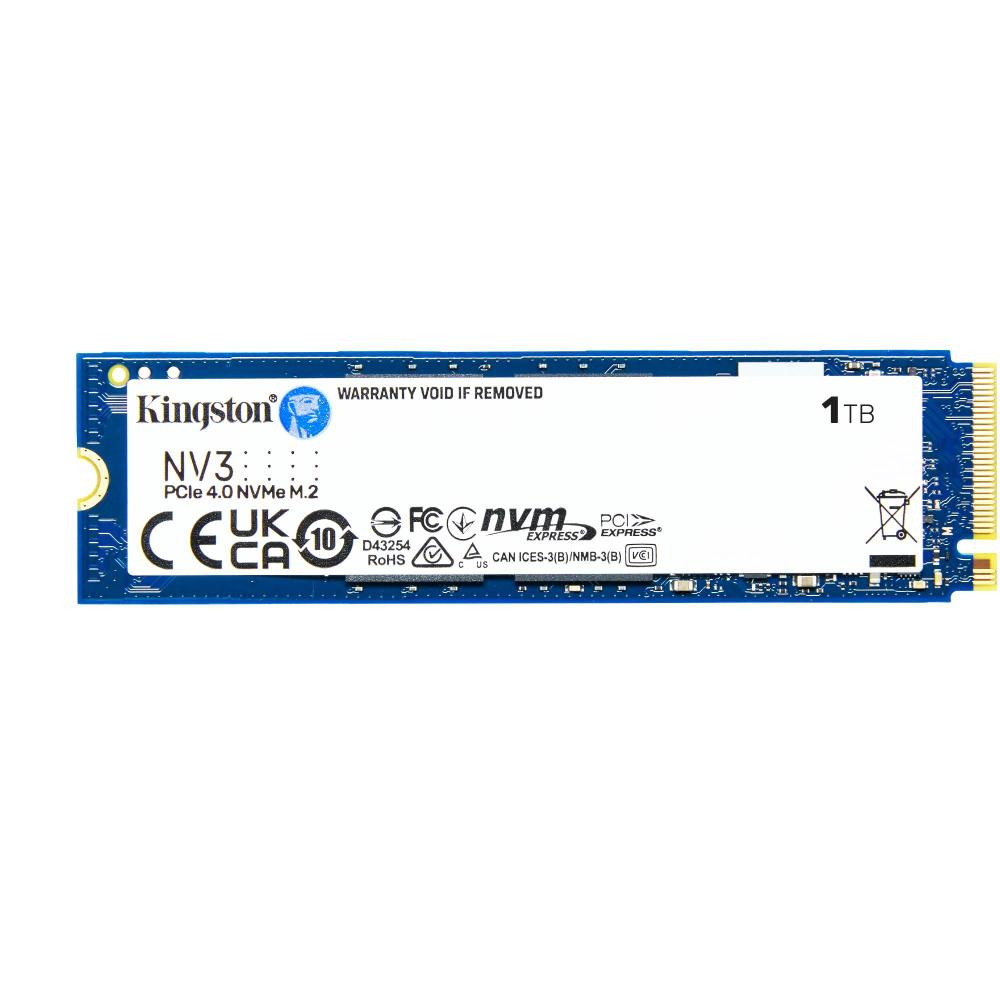
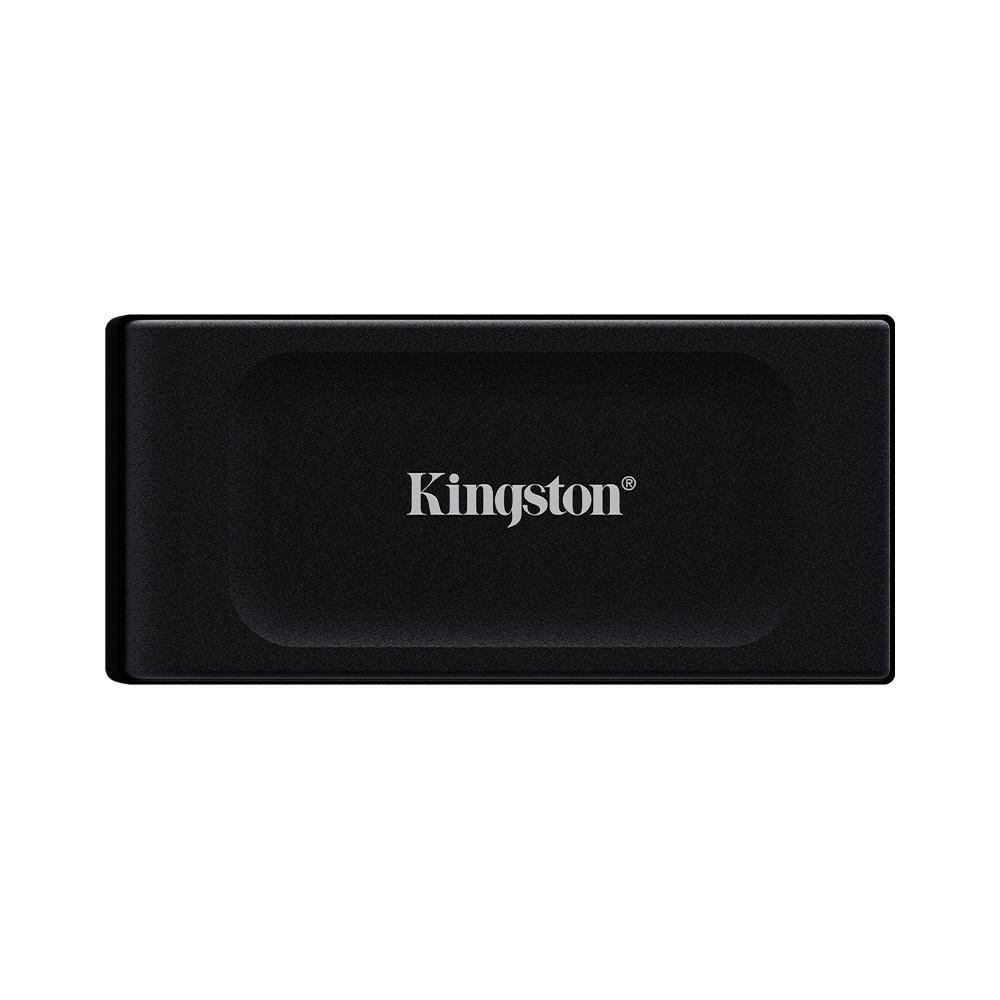
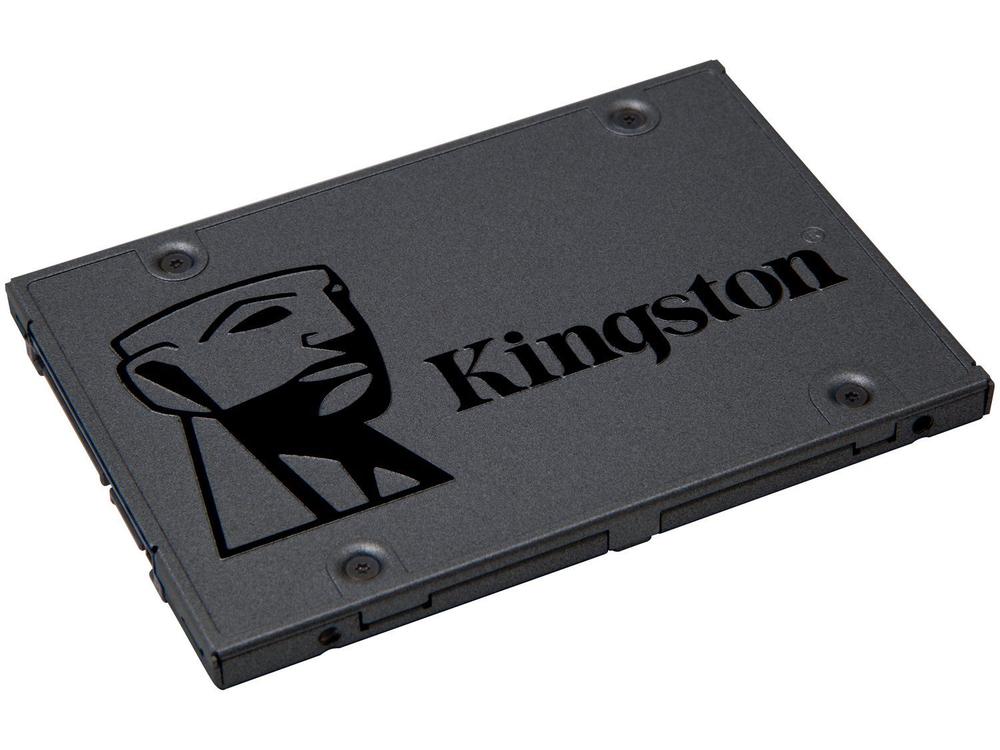
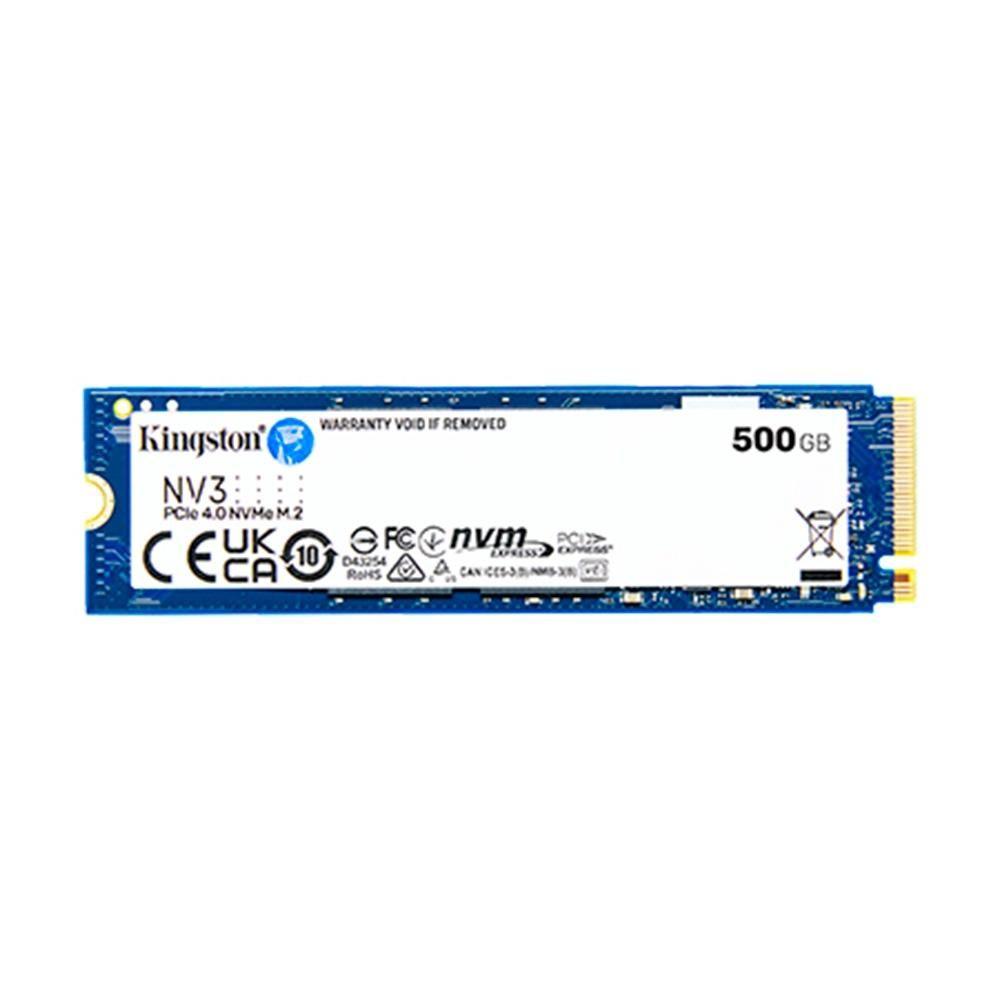
Use "+ Comparar" para ver até 3 produtos lado a lado. Preços de referência: confirme na loja.
Erros comuns na hora de comprar
- Comprar sem conferir o formato e a conexão compatíveis com o seu computador ou notebook.
- Escolher capacidade pequena demais e ficar sem espaço pouco tempo depois.
- Achar que SSD externo deixa o sistema mais rápido, quando ele só amplia o armazenamento.
- Ignorar a velocidade de gravação e se decepcionar em tarefas pesadas.
- Não verificar se o notebook tem espaço e encaixe para instalar o SSD escolhido.
Perguntas frequentes
SSD deixa o computador mais rápido?
Sim, principalmente ao ligar, abrir programas e carregar arquivos. A diferença é mais perceptível quando se troca um disco rígido antigo por um SSD.
Preciso formatar ao instalar um SSD?
Se ele for o disco do sistema, sim, é preciso instalar o sistema operacional. Se for usado apenas como armazenamento extra, basta inicializar e formatar.
SSD externo serve para jogos?
Serve para guardar e transportar jogos, mas o desempenho pode ser menor que o de um SSD interno. Para jogar com mais fluidez, prefira instalar no disco interno.
Qual capacidade devo escolher?
Depende do seu uso. Para sistema e programas básicos, capacidades menores bastam. Para jogos, vídeos e muitos arquivos, prefira capacidades maiores.
Todo computador aceita SSD?
A maioria aceita, mas o formato e a conexão variam. Confira na ficha do produto e no manual do seu equipamento antes de comprar.
Escolha o SSD pelo formato e conexão compatíveis com o seu equipamento, defina a capacidade conforme o seu uso e prefira modelos internos para acelerar o sistema e externos para backup e portabilidade.
Ver todas as ofertas de SSD, pendrives e cartões ›